写真に位置情報がないとき、どこで消えたかを確かめる方法
撮影したときから記録されていないのか、送ったり投稿したりする途中で消えたのか。見分け方と、iPhone、Galaxy、Google フォトで確認する場所をまとめました。
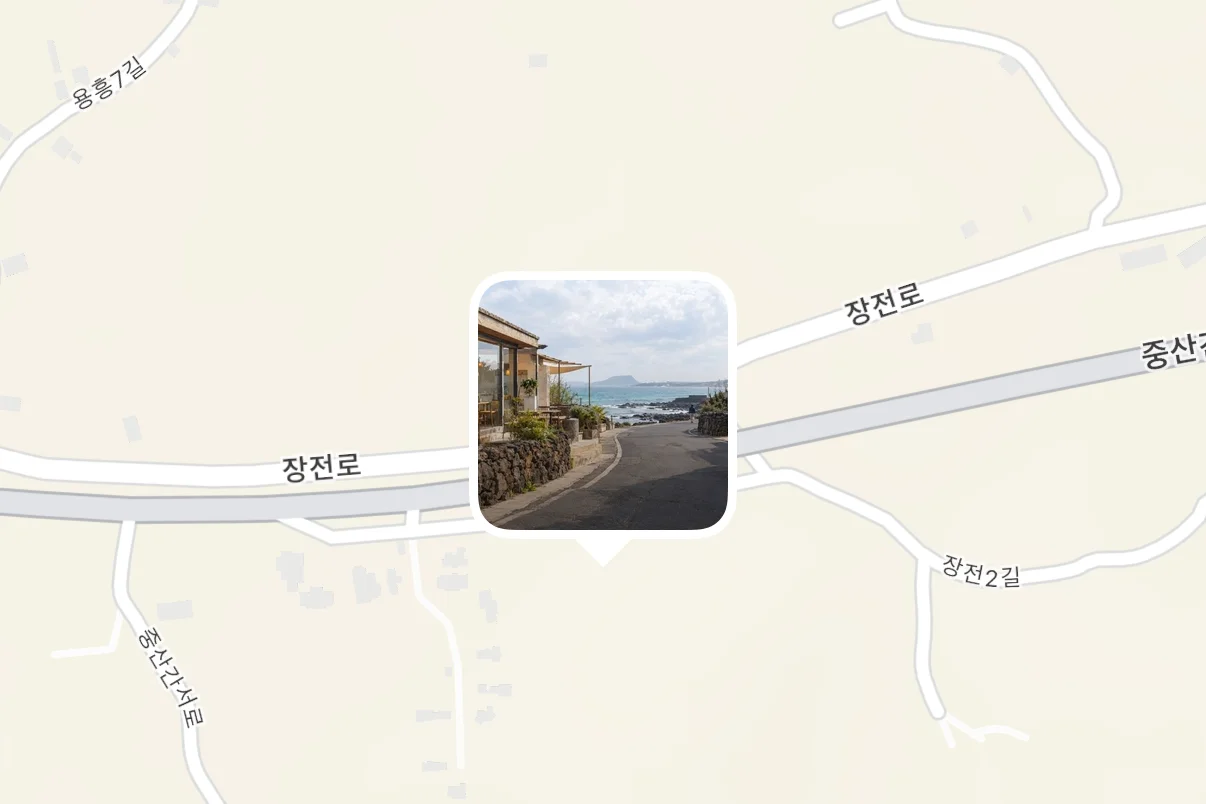
写真を地図で見返そうとしたのに位置情報が空になっているとき、原因はたいてい次の2つのどちらかです。撮影したときから記録されていないか、送ったり投稿したりする途中で消えたかです。どちらなのかは、スマートフォンにある元の写真の情報画面を見ればわかります。元の写真には位置情報があるのに、受け取った写真や投稿した写真にはないなら、移す途中で消えています。
位置情報が消えるのは、故障とは限りません。Google フォトと Android は位置情報を初期設定で外したり隠したりしますし、iPhone は共有するときに位置情報をオフにできます。どこで撮ったかはそれだけ慎重に扱われる情報なので、残す写真と外す写真を自分で選べれば十分です。
位置情報が消えるタイミングと確認する場所
- いつ
- 撮影するとき
- 何が起きるか
- カメラが位置情報を使えないと、最初から記録されません
- 確認する場所
- iPhone の位置情報サービスの「カメラ」、Galaxy と Pixel のカメラ設定
- いつ
- iPhone で共有するとき
- 何が起きるか
- 「オプション」で「位置情報」をオフにすると、外して送ります
- 確認する場所
- 共有 > オプション > 位置情報
- いつ
- Google フォトで共有するとき
- 何が起きるか
- 新しく共有するアルバムやリンク、会話には、初期設定で位置情報が含まれません
- 確認する場所
- 共有アルバムの 共有 > オプション > 写真の撮影場所を共有する
- いつ
- アプリやウェブサイトに投稿するとき
- 何が起きるか
- Android は許可していないアプリから位置情報を隠し、iPhone は写真を選ぶ画面で位置情報を外せます
- 確認する場所
- 投稿したあと、そのサービスで位置情報が表示されるか
- いつ
- メッセンジャーや SNS で送るとき
- 何が起きるか
- 位置情報が残るかどうか、公式の案内がありません
- 確認する場所
- 受け取った人のスマートフォンにある写真の情報画面
| いつ | 何が起きるか | 確認する場所 |
|---|---|---|
| 撮影するとき | カメラが位置情報を使えないと、最初から記録されません | iPhone の位置情報サービスの「カメラ」、Galaxy と Pixel のカメラ設定 |
| iPhone で共有するとき | 「オプション」で「位置情報」をオフにすると、外して送ります | 共有 > オプション > 位置情報 |
| Google フォトで共有するとき | 新しく共有するアルバムやリンク、会話には、初期設定で位置情報が含まれません | 共有アルバムの 共有 > オプション > 写真の撮影場所を共有する |
| アプリやウェブサイトに投稿するとき | Android は許可していないアプリから位置情報を隠し、iPhone は写真を選ぶ画面で位置情報を外せます | 投稿したあと、そのサービスで位置情報が表示されるか |
| メッセンジャーや SNS で送るとき | 位置情報が残るかどうか、公式の案内がありません | 受け取った人のスマートフォンにある写真の情報画面 |
まず元の写真に位置情報があるか確かめます
iPhone では、「写真」アプリで写真を開いて上にスワイプするか、情報ボタンをタップすると撮影情報が表示されます。位置情報がある写真なら、撮影日時の下の地図に写真が表示されます。位置情報がある写真だけをまとめて見るには、「コレクション」をタップし、「ピン留め」の下にある「地図」を開きます(iOS 26)。地図に出てこない写真には位置情報がありません。
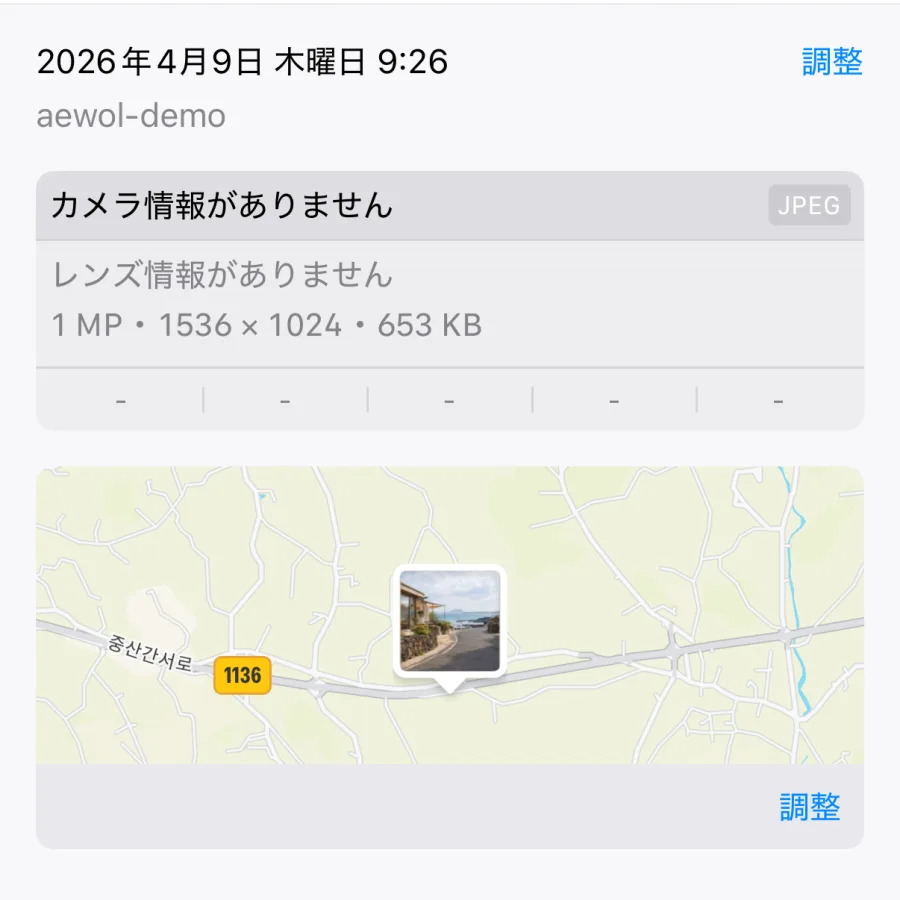
Google フォトでは、「コレクション」から「撮影場所」を選ぶと、位置情報がある写真が場所ごとにまとまって表示されます。Galaxy のギャラリーでは、写真を開いて上にスワイプすると、詳細と一緒に位置情報を見られます。メニューの名前は機種やバージョンによって少しずつ違います。
撮影したときから位置情報がない場合
iPhone は、カメラアプリが位置情報サービスを使えるときだけ写真に位置情報を残します。「設定」>「プライバシーとセキュリティ」>「位置情報サービス」>「カメラ」が「しない」になっていると、位置情報は残りません。また残すには、同じ画面で「このアプリの使用中」を選びます。すでに撮った写真に位置情報があとから付くことはないので、変更したあとに撮った写真で確かめてください。
Galaxy では、カメラアプリの設定で写真に位置情報を付ける項目をオンにします。スマートフォン本体の位置情報もオンにしておく必要があります。オンにしたあとに撮る写真と動画から、位置情報が入ります。Samsung は、空が開けた屋外のほうが位置情報を正確に記録しやすいと案内しています。Pixel では、カメラの設定で位置情報を保存する項目をオンにします。
送るときに消える場合
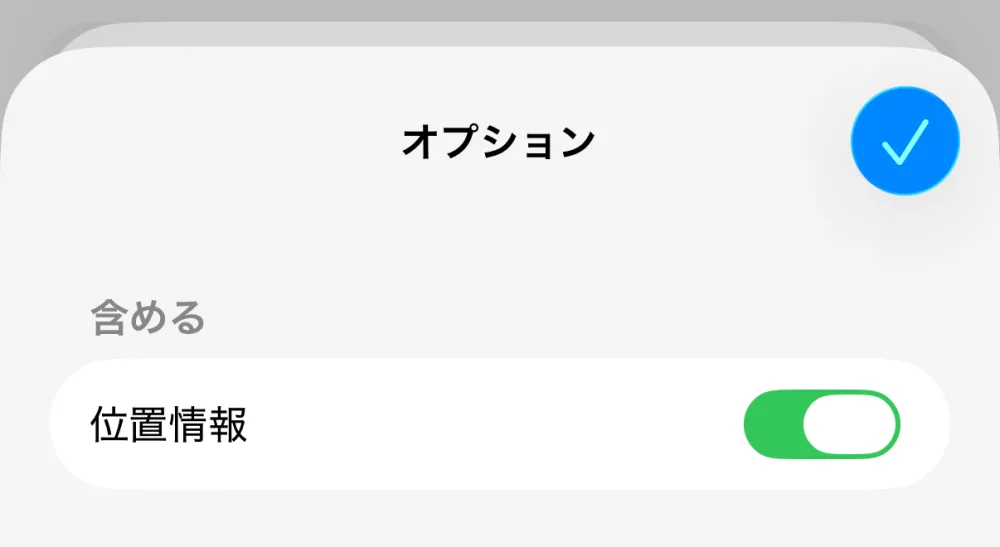
iPhone で写真を共有すると、変更しない限り共有画面に「位置情報を含む」と表示されます。「オプション」をタップして「位置情報」をオフにすると「位置情報なし」と表示され、そのまま送った写真からは位置情報が外れます。受け取った写真に位置情報がないなら、送った人がこのオプションをオフにしていたのかもしれません。
Galaxy のギャラリーも、写真を共有するときに位置情報を外す選択肢を表示します。送った人がこれを選んでいれば、受け取る側には位置情報がありません。
Google フォトでは、パートナーとの共有を除き、新しく共有するアルバムやリンク、会話には、初期設定で位置情報が含まれません。共有アルバムに位置情報を含めるには、そのアルバムで共有アイコンから「オプション」を開き、「写真の撮影場所を共有する」をオンにします。Google フォトが推定した撮影場所は、この設定をオンにしても共有されません。
LINE などのメッセンジャーや Instagram などの SNS は、送った写真に位置情報が残るかどうかを公式には案内していません。位置情報が大切な写真なら、受け取った人のスマートフォンで写真の情報画面を一度開いてみるのがいちばん確実です。
アプリやウェブサイトに投稿するときに消える場合
Android 10 以降、対象範囲別ストレージを使うアプリが写真を読み込むと、位置情報は初期設定で隠されます。アプリが位置情報を読むには、別の権限をリクエストし、ユーザーが許可する必要があります。そのため、同じ写真でもアプリによって位置情報が見えたり見えなかったりします。
iPhone の Safari で写真ライブラリの写真をウェブサイトに投稿すると位置情報が消える、という報告が iOS 16.4 のころからありました。iOS 17 からは写真を選ぶ画面に「オプション」メニューができ、位置情報を一緒に送るかどうかを自分で選べます。ウェブサイトに投稿した写真に位置情報がないなら、まずこのオプションを確認してください。
あとから位置情報を付ける、または消すには
iPhone では、写真を開いてその他ボタンをタップし、「情報を調整」>「位置情報を調整」で場所を選ぶと位置情報を付けられます。同じ画面で「位置情報なし」を選ぶと消えます。こうして直した位置情報が、ほかの人に送る写真にも含まれるかどうかを Apple は案内していません。
Google フォトで変更や削除ができるのは、手動で追加した撮影場所と、Google フォトが推定した撮影場所だけです。カメラが記録した撮影場所は、Google フォトでは変更も削除もできません。また、Google フォトで直した撮影場所は、写真をダウンロードしてメールで送る場合などには反映されず、端末に保存された元の撮影場所がそのまま使われます。
残す写真と外す写真を選ぶ
位置情報は、あとで写真を場所ごとに見返す手がかりであると同時に、自分がどこで過ごしているかを伝えてしまう情報でもあります。Apple も個人の安全に関するガイドで、位置情報を外して写真を共有する方法を案内しています。ひとつに決めておくより、写真の行き先に合わせて選べば大丈夫です。
- 自分のスマートフォンにたまっていく写真は、カメラの位置情報をオンにしておくと、あとで地図や場所から探しやすくなります。
- 家族や親しい人と分け合う写真に位置情報を入れたいなら、送る前に iPhone の共有オプションや Google フォトの共有アルバムの設定を確認します。
- 知らない人も見られる場所に投稿する写真なら、自宅のようによく過ごす場所で撮ったものは、位置情報を外してから投稿することも考えてみてください。